Permet d’ajouter un élément d’équipement plusieurs fois en indiquant le
nombre de lignes et de colonnes.
Pour ajouter 6 ports à une cassette sous la
forme 1 ligne et 6 colonnes, L’utilisateur :
|
Action |
Résultat |
|
Clique sur |
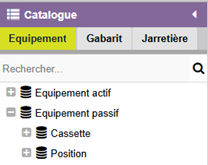
Affiche l’interface des catalogues :
|
|
Clique sur |
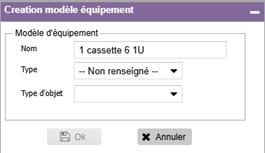
Affiche le formulaire de saisie :
Saisit le nom d’un nouveau modèle (la variable « Type
d’objet » est à renseigner uniquement dans le cas de gabarit de type
coupleur). Clique sur |
|
Fait un glisser/déposer de l’équipement cassette dans la zone
graphique :
|
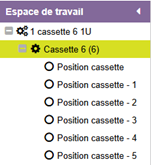
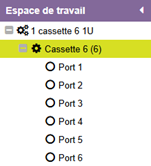
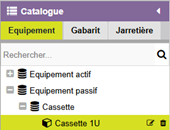
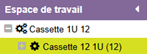
L’équipement choisi s’affiche dans la zone graphique et dans l’espace de travail :
|
|
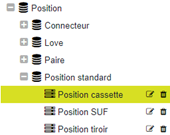
Sélectionne une position dans la liste des équipements :
Sélectionne la cassette ajoutée dans l’espace graphique :
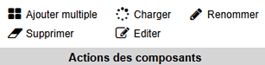
Lance l’action
|
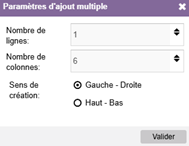
La fenêtre de « Paramètre d’ajout multiple » s’ouvre :
Renseigne le nombre de lignes, le nombre de colonnes, le sens de
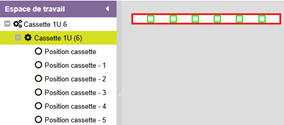
création et clique sur Les 6 ports sont bien ajoutés dans la cassette :
Dans l’arbre des composants constituant le gabarit courant, on note entre parenthèses le nombre de fils que contient l’équipement. |
|
Clique sur |
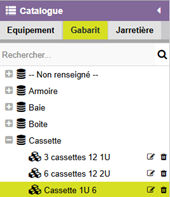
Sauvegarde le gabarit dans le catalogue des gabarits :
|










L’utilisateur :
|
Action |
Résultat |
|
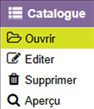
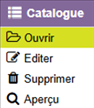
Sélectionne un Gabarit dans la liste et clique sur l’action « Ouvrir » :
|
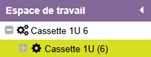
Affiche le gabarit sélectionné dans l’espace de travail et dans la vue graphique :
|
|
Sélectionne le composant du gabarit sélectionné :
Clique sur l’action « Supprimer » :
|
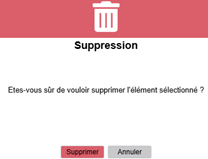
Affiche le message de confirmation de suppression du ou des composants sélectionnés :
Le composant est supprimé. L’action Il est possible de paramétrer une limite au-delà de laquelle on ne
charge pas par défaut les composants fils. Si cette limite est dépassée,
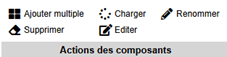
l’utilisateur : ► Sélectionne un composant père dans l’espace de travail ou la vue graphique ; ► Clique sur l’action « Charger ». |


L’action « Éditer »
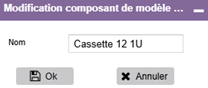
permet d’ouvrir la fiche attributaire et d’en modifier le nom.
L’utilisateur :
|
Action |
Résultat |
|
Va sur l’onglet « Gabarit » et clique sur |
Affiche le menu : |
|
Sélectionne un Gabarit dans la liste et clique sur l’action « Ouvrir » :
|
Affiche le gabarit sélectionné dans l’espace de travail et dans la vue graphique :
|
|
Sélectionne le composant du gabarit sélectionné :
Clique sur l’action « Éditer » :
|
Ouvre la fiche attributaire :
|
|
Clique sur |
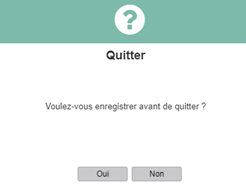
Efface la sélection de l’espace de travail et de la vue graphique. Si l’utilisateur n’a pas enregistré les modifications, un message s’affiche :
|



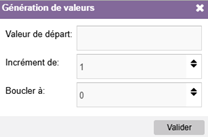
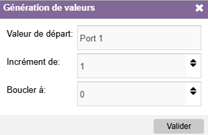
Permet de
renommer les équipement fils d’un père.
Pour
renommer les ports d’une cassette par exemple, l’utilisateur :
|
Action |
Résultat |
|
Va sur l’onglet « Gabarit » et clique sur |
Affiche le menu : |
|
Sélectionne un Gabarit dans la liste et clique sur l’action « Ouvrir » :
|
Affiche le gabarit sélectionné dans l’espace de travail et dans la vue graphique :
|
|
Sélectionne l’élément père :
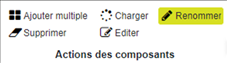
Clique sur l’action « Renommer » :
|
Affiche une fenêtre de saisie :
Saisit la valeur de départ, l’incrément et la boucle :
Clique sur
|
|
Clique sur |
Efface la sélection de l’espace de travail et de la vue graphique. Si l’utilisateur n’a pas enregistré les modifications, un message s’affiche :
|